Domain potterybarnkids.de kaufen?
Wir ziehen mit dem Projekt
potterybarnkids.de um.
Sind Sie am Kauf der Domain
potterybarnkids.de interessiert?
domain@kv-gmbh.de · 0541-91531010
Domain potterybarnkids.de kaufen?
Wo aktiviere ich USB Debugging?
Um USB Debugging zu aktivieren, musst du zuerst die Entwickleroptionen auf deinem Android-Gerät freischalten. Dies kannst du tun, indem du in die Einstellungen deines Geräts gehst, dort auf "Über das Telefon" oder "Telefoninfo" tippst und dann mehrmals auf die Build-Nummer klickst, bis die Entwickleroptionen freigeschaltet sind. Anschließend gehst du zurück zu den Einstellungen, wählst die Entwickleroptionen aus und aktivierst dort die Option für USB Debugging. Nun kannst du dein Gerät per USB-Kabel mit einem Computer verbinden und das USB Debugging nutzen. **
Wo finde ich USB Debugging?
USB Debugging ist eine Funktion auf Android-Geräten, die es ermöglicht, eine Verbindung zwischen dem Gerät und einem Computer herzustellen, um Fehlerbehebung und Entwicklungsaufgaben durchzuführen. Um USB Debugging zu aktivieren, musst du zuerst die Entwickleroptionen auf deinem Android-Gerät freischalten. Dies kannst du tun, indem du in den Einstellungen auf "Über das Telefon" oder "Telefoninfo" tippst und dann mehrmals auf die Build-Nummer klickst, bis die Entwickleroptionen freigeschaltet sind. Sobald die Entwickleroptionen verfügbar sind, kannst du dort USB Debugging aktivieren. Beachte jedoch, dass das Aktivieren von USB Debugging Sicherheitsrisiken mit sich bringen kann, da es unbefugten Zugriff auf dein Gerät ermöglichen kann. Stelle daher sicher, dass du diese Funktion nur aktivierst, wenn du sie wirklich benötigst. **


Ähnliche Suchbegriffe für USB-Debugging
Top-Angebote
Produkte zum Begriff USB-Debugging:
-
Schneider Electric STBSPU1000 Advantys STB, Konfigurations- und Debugging-Software, 1-Lizenz (1 Station)Modicon STB. Konfigurations- und Parametriersoftware. Advantys STB, Konfigurations- und Debugging-Software, 1-Lizenz (1 Station). Konfigurations- und Parametriersoftware für die dezentralen E/A-Systeme Modicon STB, OTB, FTB und FTM. Die Software ist mehrsprachig aufgebaut und verfügt über Online-Hilfe in 5 Sprachen (Deutsch, Englisch, Französisch, Spanisch, Italienisch). Lauffähig unter Windows XP, Windows Vista und Windows 7 32/64 Bit. Die Software läuft unlizensiert 21 Tage lang auch mit Online-Funktionen. Nach 21 Tagen stehen ohne Lizensierung nur noch die Offline-Funktionen (z.B. Ressourcenanalyse, erstellen der Stückliste) zur Verfügung.178,26 €*Versand: 7,10 €Sichere Weiterleitung zum Anbieter
-
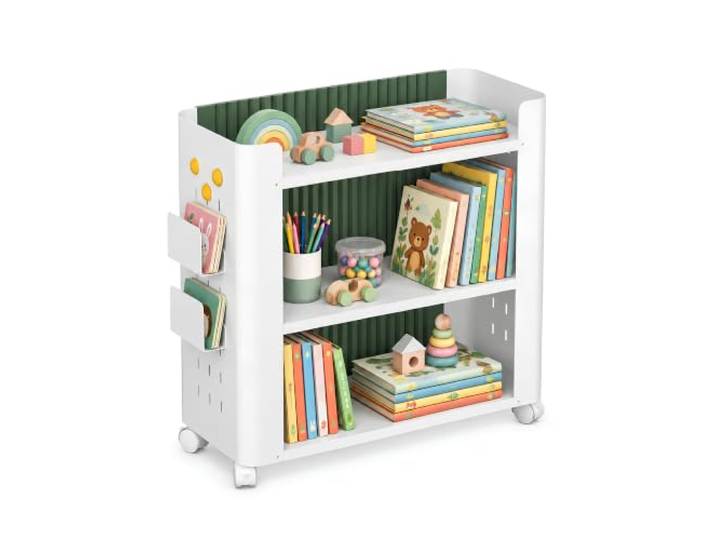
Spacetronik Kinderregal Bücherregal Spielzeug Aufbewahrung auf Rollen Bastelwagen, Möbel fürs Kinderzimmer, Pegboard Organizer, 3 offene Böden, 26cm schmal, abwaschbar, kippsicherSpacetronik Kinderregal Bücherregal Spielzeug Aufbewahrung auf Rollen Bastelwagen, Möbel fürs Kinderzimmer, Pegboard Organizer, 3 offene Böden, 26cm schmal, abwaschbar, kippsicher. Offene Raumgestaltung: Drei leicht zugängliche Ebenen strukturieren das Spielzeugregal übersichtlich; kleine Hände erreichen alle Gegenstände selbstständig und räumen nach der Montessori Methode eigenständig auf Interaktive Seitenwand: Das Lochblech System mit zwei Hängeaufbewahrungen und drei Magneten dient als Bastelwagen für Kinder; Malutensilien sowie Blöcke bekommen einen festen Platz direkt neben dem Schreibtisch Bodenschonende Mobilität: Vier rotierende Rollen erleichtern den Standortwechsel beim Staubsaugen; durch die Wendigkeit strukturiert dieser Organizer Kinderzimmer sowie Wohnbereiche und gleitet kratzfrei über Laminatböden Schmales Profil: Mit einer Breite von 26 cm passt die Konstruktion unter herkömmliche Arbeitsflächen; optisch wie funktional wertet dieses Regal Kinderzimmer auf und schafft zusätzliche Spielfläche in der Raummitte Pflegeleichte Materialien: Farbspritzer oder Flüssigkeiten lassen sich mit einem feuchten Tuch restlos abwischen; die flaschengrüne Rückwand mit Riffelung fügt sich fließend in bereits vorhandene Kinderzimmer Möbel ein Farbe:Weiß / Flaschengrün89,99 €*Versand: 0,00 €Sichere Weiterleitung zum Anbieter
-
Adler AD 9621 Fusselentferner für Textilien mit Bürste und USB Akku WeißDer Adler AD 9621 Stoffrasierer ist die perfekte Lösung, um Ihre Kleidung und Textilien im Handumdrehen aufzufrischen. Mit seinem leistungsstarken Motor (6500 U/min) und der abnehmbaren Edelstahlklinge entfernt er zuverlässig Flusen, Fussel und Knötchen von Materialien wie Baumwolle, Wolle und Leinen – für ein gepflegtes, wie-neues Aussehen. Die integrierte Fellbürste hilft zusätzlich dabei, lose Haare zu entfernen.Die 4,5 x 4,5 cm große Schneidefläche ermöglicht eine schnelle Bearbeitung auch größerer Flächen, während die glatte Edelstahloberfläche dem Gerät ein elegantes Aussehen verleiht. Mit einem einfachen Schiebeknopf lässt sich der Stoffrasierer bequem ein- und ausschalten, und die praktische Pop-up-Auffangbox macht das Entleeren besonders einfach. Dank USB-Aufladung und einer Betriebszeit von bis zu 40 Minuten ist der AD 9621 ideal für den täglichen Gebrauch – ganz ohne Kabel. In stilvollem Weiß ist er ein moderner Helfer für jede Garderobe.10,37 €*Versand: 3,90 €Sichere Weiterleitung zum Anbieter



-
Was ist ein USB Debugging?
Was ist ein USB Debugging? USB Debugging ist eine Funktion, die es ermöglicht, ein Android-Gerät mit einem Computer zu verbinden, um Entwicklern Zugriff auf erweiterte Debugging- und Entwicklertools zu geben. Durch das Aktivieren von USB Debugging können Entwickler Fehler im Code schneller identifizieren und beheben. Es ist auch nützlich für die Installation von benutzerdefinierten ROMs oder das Übertragen von Dateien zwischen dem Gerät und dem Computer. Allerdings sollte USB Debugging nur aktiviert werden, wenn es wirklich benötigt wird, da es potenzielle Sicherheitsrisiken birgt. **
-
Wird USB-Debugging nicht erkannt?
Es gibt mehrere mögliche Gründe, warum USB-Debugging nicht erkannt wird. Es könnte sein, dass das USB-Kabel defekt ist oder nicht richtig angeschlossen ist. Es könnte auch sein, dass das Gerät nicht ordnungsgemäß mit dem Computer verbunden ist oder dass das USB-Debugging auf dem Gerät nicht aktiviert ist. Es könnte auch sein, dass der Treiber für das Gerät nicht korrekt installiert ist. **
-
Wie kann ich USB Debugging deaktivieren?
Um USB-Debugging zu deaktivieren, musst du zuerst die Entwickleroptionen auf deinem Gerät aktivieren. Gehe dazu in die Einstellungen deines Smartphones, tippe auf "Über das Telefon" und dann mehrmals auf "Build-Nummer", bis die Entwickleroptionen freigeschaltet sind. Anschließend gehe zurück zu den Einstellungen, wähle "Entwickleroptionen" aus und deaktiviere dort die Option für USB-Debugging. Bestätige die Deaktivierung und schon ist USB-Debugging auf deinem Gerät ausgeschaltet. **
-
Wie kann ich USB Debugging aktivieren?
Um USB-Debugging zu aktivieren, musst du zuerst die Entwickleroptionen auf deinem Android-Gerät aktivieren. Dazu gehst du in die Einstellungen, wählst den Punkt "Über das Telefon" oder "Telefoninfo" und tippst mehrmals auf die Build-Nummer, bis du als Entwickler freigeschaltet bist. Anschließend gehst du zurück zu den Einstellungen, wählst "Entwickleroptionen" aus und aktivierst dort die Option "USB-Debugging". Danach verbindest du dein Gerät mit einem Computer und bestätigst die USB-Debugging-Anfrage auf deinem Smartphone. Nun ist USB-Debugging aktiviert und du kannst dein Gerät für Entwicklerzwecke nutzen. **


Wie aktiviere ich USB-Debugging über ADB?
Um USB-Debugging über ADB zu aktivieren, musst du zuerst die Entwickleroptionen auf deinem Android-Gerät aktivieren. Gehe dazu zu den Einstellungen, tippe auf "Über das Telefon" oder "Telefoninfo" und tippe dann sieben Mal auf "Build-Nummer". Dadurch werden die Entwickleroptionen freigeschaltet. Gehe dann zurück zu den Einstellungen, tippe auf "Entwickleroptionen" und aktiviere "USB-Debugging". **
Wo finde ich USB Debugging Samsung Galaxy s7?
Um USB-Debugging auf einem Samsung Galaxy S7 zu aktivieren, musst du zuerst die Entwickleroptionen auf dem Gerät freischalten. Gehe dazu in die Einstellungen deines Geräts und tippe auf "Über das Telefon". Dort findest du die Build-Nummer, die du mehrmals hintereinander antippen musst, bis die Entwickleroptionen freigeschaltet sind. Sobald die Entwickleroptionen verfügbar sind, gehe zurück zu den Einstellungen und wähle "Entwickleroptionen" aus. Suche nach der Option "USB-Debugging" und aktiviere sie, indem du den Schalter nach rechts schiebst. Wenn du nun dein Samsung Galaxy S7 mit einem Computer verbindest, wirst du aufgefordert, die USB-Debugging-Verbindung zu autorisieren. Bestätige dies auf deinem Gerät, um eine Verbindung zwischen dem Gerät und dem Computer herzustellen, die das Debugging ermöglicht. Wenn du Schwierigkeiten hast, die Entwickleroptionen oder die USB-Debugging-Option zu finden, kannst du auch online nach Anleitungen suchen oder den Samsung-Support kontaktieren, um weitere Unterstützung zu erhalten. **
Top-Angebote
Produkte zum Begriff USB-Debugging:
-
Schneider Electric STBSPU1000 Advantys STB, Konfigurations- und Debugging-Software, 1-Lizenz (1 Station)Modicon STB. Konfigurations- und Parametriersoftware. Advantys STB, Konfigurations- und Debugging-Software, 1-Lizenz (1 Station). Konfigurations- und Parametriersoftware für die dezentralen E/A-Systeme Modicon STB, OTB, FTB und FTM. Die Software ist mehrsprachig aufgebaut und verfügt über Online-Hilfe in 5 Sprachen (Deutsch, Englisch, Französisch, Spanisch, Italienisch). Lauffähig unter Windows XP, Windows Vista und Windows 7 32/64 Bit. Die Software läuft unlizensiert 21 Tage lang auch mit Online-Funktionen. Nach 21 Tagen stehen ohne Lizensierung nur noch die Offline-Funktionen (z.B. Ressourcenanalyse, erstellen der Stückliste) zur Verfügung.178,26 €*Versand: 7,10 €Sichere Weiterleitung zum Anbieter
-
Wo aktiviere ich USB Debugging?
Um USB Debugging zu aktivieren, musst du zuerst die Entwickleroptionen auf deinem Android-Gerät freischalten. Dies kannst du tun, indem du in die Einstellungen deines Geräts gehst, dort auf "Über das Telefon" oder "Telefoninfo" tippst und dann mehrmals auf die Build-Nummer klickst, bis die Entwickleroptionen freigeschaltet sind. Anschließend gehst du zurück zu den Einstellungen, wählst die Entwickleroptionen aus und aktivierst dort die Option für USB Debugging. Nun kannst du dein Gerät per USB-Kabel mit einem Computer verbinden und das USB Debugging nutzen. **
-
Wo finde ich USB Debugging?
USB Debugging ist eine Funktion auf Android-Geräten, die es ermöglicht, eine Verbindung zwischen dem Gerät und einem Computer herzustellen, um Fehlerbehebung und Entwicklungsaufgaben durchzuführen. Um USB Debugging zu aktivieren, musst du zuerst die Entwickleroptionen auf deinem Android-Gerät freischalten. Dies kannst du tun, indem du in den Einstellungen auf "Über das Telefon" oder "Telefoninfo" tippst und dann mehrmals auf die Build-Nummer klickst, bis die Entwickleroptionen freigeschaltet sind. Sobald die Entwickleroptionen verfügbar sind, kannst du dort USB Debugging aktivieren. Beachte jedoch, dass das Aktivieren von USB Debugging Sicherheitsrisiken mit sich bringen kann, da es unbefugten Zugriff auf dein Gerät ermöglichen kann. Stelle daher sicher, dass du diese Funktion nur aktivierst, wenn du sie wirklich benötigst. **
-
Was ist ein USB Debugging?
Was ist ein USB Debugging? USB Debugging ist eine Funktion, die es ermöglicht, ein Android-Gerät mit einem Computer zu verbinden, um Entwicklern Zugriff auf erweiterte Debugging- und Entwicklertools zu geben. Durch das Aktivieren von USB Debugging können Entwickler Fehler im Code schneller identifizieren und beheben. Es ist auch nützlich für die Installation von benutzerdefinierten ROMs oder das Übertragen von Dateien zwischen dem Gerät und dem Computer. Allerdings sollte USB Debugging nur aktiviert werden, wenn es wirklich benötigt wird, da es potenzielle Sicherheitsrisiken birgt. **
-
Wird USB-Debugging nicht erkannt?
Es gibt mehrere mögliche Gründe, warum USB-Debugging nicht erkannt wird. Es könnte sein, dass das USB-Kabel defekt ist oder nicht richtig angeschlossen ist. Es könnte auch sein, dass das Gerät nicht ordnungsgemäß mit dem Computer verbunden ist oder dass das USB-Debugging auf dem Gerät nicht aktiviert ist. Es könnte auch sein, dass der Treiber für das Gerät nicht korrekt installiert ist. **
Ähnliche Suchbegriffe für USB-Debugging
-
Spacetronik Kinderregal Bücherregal Spielzeug Aufbewahrung auf Rollen Bastelwagen, Möbel fürs Kinderzimmer, Pegboard Organizer, 3 offene Böden, 26cm schmal, abwaschbar, kippsicherSpacetronik Kinderregal Bücherregal Spielzeug Aufbewahrung auf Rollen Bastelwagen, Möbel fürs Kinderzimmer, Pegboard Organizer, 3 offene Böden, 26cm schmal, abwaschbar, kippsicher. Offene Raumgestaltung: Drei leicht zugängliche Ebenen strukturieren das Spielzeugregal übersichtlich; kleine Hände erreichen alle Gegenstände selbstständig und räumen nach der Montessori Methode eigenständig auf Interaktive Seitenwand: Das Lochblech System mit zwei Hängeaufbewahrungen und drei Magneten dient als Bastelwagen für Kinder; Malutensilien sowie Blöcke bekommen einen festen Platz direkt neben dem Schreibtisch Bodenschonende Mobilität: Vier rotierende Rollen erleichtern den Standortwechsel beim Staubsaugen; durch die Wendigkeit strukturiert dieser Organizer Kinderzimmer sowie Wohnbereiche und gleitet kratzfrei über Laminatböden Schmales Profil: Mit einer Breite von 26 cm passt die Konstruktion unter herkömmliche Arbeitsflächen; optisch wie funktional wertet dieses Regal Kinderzimmer auf und schafft zusätzliche Spielfläche in der Raummitte Pflegeleichte Materialien: Farbspritzer oder Flüssigkeiten lassen sich mit einem feuchten Tuch restlos abwischen; die flaschengrüne Rückwand mit Riffelung fügt sich fließend in bereits vorhandene Kinderzimmer Möbel ein Farbe:Weiß / Flaschengrün89,99 €*Versand: 0,00 €Sichere Weiterleitung zum Anbieter
-
Adler AD 9621 Fusselentferner für Textilien mit Bürste und USB Akku WeißDer Adler AD 9621 Stoffrasierer ist die perfekte Lösung, um Ihre Kleidung und Textilien im Handumdrehen aufzufrischen. Mit seinem leistungsstarken Motor (6500 U/min) und der abnehmbaren Edelstahlklinge entfernt er zuverlässig Flusen, Fussel und Knötchen von Materialien wie Baumwolle, Wolle und Leinen – für ein gepflegtes, wie-neues Aussehen. Die integrierte Fellbürste hilft zusätzlich dabei, lose Haare zu entfernen.Die 4,5 x 4,5 cm große Schneidefläche ermöglicht eine schnelle Bearbeitung auch größerer Flächen, während die glatte Edelstahloberfläche dem Gerät ein elegantes Aussehen verleiht. Mit einem einfachen Schiebeknopf lässt sich der Stoffrasierer bequem ein- und ausschalten, und die praktische Pop-up-Auffangbox macht das Entleeren besonders einfach. Dank USB-Aufladung und einer Betriebszeit von bis zu 40 Minuten ist der AD 9621 ideal für den täglichen Gebrauch – ganz ohne Kabel. In stilvollem Weiß ist er ein moderner Helfer für jede Garderobe.10,37 €*Versand: 3,90 €Sichere Weiterleitung zum Anbieter
-
SpaceAid Kinderregal mit 12 Boxen, Spielzeug Aufbewahrung, Weiß Kinder Bücherregal, Spielzeugregal mit 6 Regalen, Kinderzimmer Möbel für Schlafzimmer, Raumdekoration, 133 x 80 x 34.5 cm<p>Der <strong>SpaceAid Spielzeug-Organizer</strong> ist die ideale Lösung, um den Spielraum deines Kindes ordentlich und organisiert zu gestalten. Mit einem durchdachten Design vereint dieser Organizer ein <strong>Bücherregal</strong> und eine praktische Aufbewahrungslösung in einem. Die Gesamtgröße von <strong>132,3 cm B x 34,1 cm T x 80,9 cm H</strong> bietet ausreichend Platz für die Aufbewahrung von Spielzeug und Büchern.</p><p>Das System umfasst insgesamt <strong>12 Behälter</strong> in zwei verschiedenen Größen, darunter <strong>4 große Behälter</strong> (39,1 x 29,1 x 12,7 cm) und <strong>8 kleine Behälter</strong> (29,1 x 19,1 x 12,7 cm). Diese Vielfalt ermöglicht eine flexible und effiziente Organisation, sodass alles seinen Platz findet. Die Verwendung von <strong>massivem Kiefernholz</strong> verleiht dem Organizer nicht nur Stabilität, sondern fügt sich auch harmonisch in jede Wohnkultur ein.</p><p>Das moderne und stilvolle Design in <strong>Weiß</strong> macht den SpaceAid Spielzeug-Organizer zu einem attraktiven Element in jedem <strong>Schlafzimmer</strong>, <strong>Wohnzimmer</strong> oder <strong>Spielzimmer</strong>. Die glatten, abgerundeten Kanten sorgen für Sicherheit, während das verlängerte Design an der Vorderseite Stabilität bietet und ein Kippen oder Wackeln verhindert. Die Montage ist unkompliziert und kann schnell mit der beiliegenden Anleitung durchgeführt werden.</p><p>Mit dem SpaceAid Spielzeug-Organizer schaffst du nicht nur Ordnung, sondern auch einen ansprechenden Akzent in der Raumdekoration deines Kindes.</p>89,99 €*Versand: 0,00 €Sichere Weiterleitung zum Anbieter
-
DIMEIYAN Acryl-Wandregal, schwebendes Acryl-Würfelregal, hängendes Wandregal zur Aufbewahrung von Fotos, Spielzeug, Büchern und Dekoration(Yellow)<p>Das <strong>DIMEIYAN Acryl-Wandregal</strong> ist die perfekte Lösung für stilvolle und praktische Aufbewahrung in Deinem Zuhause oder Büro. Mit seinem modernen, schwebenden Design aus hochwertigem <strong>Acryl</strong> verleiht es jedem Raum einen frischen Akzent. Die <strong>5 mm dicke Acrylplatte</strong> ist nicht nur bruchfest und wasserdicht, sondern auch angenehm leicht, was die Montage zum Kinderspiel macht.</p><p>Mit den Maßen von <strong>30 x 18 x 30 cm</strong> bietet dieses hängende Wandregal ausreichend Platz, um Deine Lieblingsbücher, Fotos, Spielzeug oder Dekoration stilvoll zu präsentieren. Das fünfseitig transparente Design sorgt für eine <strong>95 % Lichtdurchlässigkeit</strong>, sodass der Inhalt optimal sichtbar ist und Deine Schätze in brillanter Klarheit zur Geltung kommen. Die fröhliche <strong>gelbe Farbe</strong> bringt zudem einen Hauch von Lebensfreude in jeden Raum.</p><p>Das platzsparende Konzept ist ideal für Räume mit begrenztem Bodenplatz und verwandelt leere Wände in attraktive Stauraumlösungen. Die glatte Verarbeitung ohne scharfe Kanten sorgt für Sicherheit und Langlebigkeit, sodass Du lange Freude an diesem eleganten Wohnaccessoire haben wirst. Das schlichte Design des <strong>Wandregals</strong> passt harmonisch zu jeder Einrichtung und lässt Deine Artikel stilvoll erstrahlen.</p>144,15 €*Versand: 0,00 €Sichere Weiterleitung zum Anbieter
-
Wie kann ich USB Debugging deaktivieren?
Um USB-Debugging zu deaktivieren, musst du zuerst die Entwickleroptionen auf deinem Gerät aktivieren. Gehe dazu in die Einstellungen deines Smartphones, tippe auf "Über das Telefon" und dann mehrmals auf "Build-Nummer", bis die Entwickleroptionen freigeschaltet sind. Anschließend gehe zurück zu den Einstellungen, wähle "Entwickleroptionen" aus und deaktiviere dort die Option für USB-Debugging. Bestätige die Deaktivierung und schon ist USB-Debugging auf deinem Gerät ausgeschaltet. **
-
Wie kann ich USB Debugging aktivieren?
Um USB-Debugging zu aktivieren, musst du zuerst die Entwickleroptionen auf deinem Android-Gerät aktivieren. Dazu gehst du in die Einstellungen, wählst den Punkt "Über das Telefon" oder "Telefoninfo" und tippst mehrmals auf die Build-Nummer, bis du als Entwickler freigeschaltet bist. Anschließend gehst du zurück zu den Einstellungen, wählst "Entwickleroptionen" aus und aktivierst dort die Option "USB-Debugging". Danach verbindest du dein Gerät mit einem Computer und bestätigst die USB-Debugging-Anfrage auf deinem Smartphone. Nun ist USB-Debugging aktiviert und du kannst dein Gerät für Entwicklerzwecke nutzen. **
-
Wie aktiviere ich USB-Debugging über ADB?
Um USB-Debugging über ADB zu aktivieren, musst du zuerst die Entwickleroptionen auf deinem Android-Gerät aktivieren. Gehe dazu zu den Einstellungen, tippe auf "Über das Telefon" oder "Telefoninfo" und tippe dann sieben Mal auf "Build-Nummer". Dadurch werden die Entwickleroptionen freigeschaltet. Gehe dann zurück zu den Einstellungen, tippe auf "Entwickleroptionen" und aktiviere "USB-Debugging". **
-
Wo finde ich USB Debugging Samsung Galaxy s7?
Um USB-Debugging auf einem Samsung Galaxy S7 zu aktivieren, musst du zuerst die Entwickleroptionen auf dem Gerät freischalten. Gehe dazu in die Einstellungen deines Geräts und tippe auf "Über das Telefon". Dort findest du die Build-Nummer, die du mehrmals hintereinander antippen musst, bis die Entwickleroptionen freigeschaltet sind. Sobald die Entwickleroptionen verfügbar sind, gehe zurück zu den Einstellungen und wähle "Entwickleroptionen" aus. Suche nach der Option "USB-Debugging" und aktiviere sie, indem du den Schalter nach rechts schiebst. Wenn du nun dein Samsung Galaxy S7 mit einem Computer verbindest, wirst du aufgefordert, die USB-Debugging-Verbindung zu autorisieren. Bestätige dies auf deinem Gerät, um eine Verbindung zwischen dem Gerät und dem Computer herzustellen, die das Debugging ermöglicht. Wenn du Schwierigkeiten hast, die Entwickleroptionen oder die USB-Debugging-Option zu finden, kannst du auch online nach Anleitungen suchen oder den Samsung-Support kontaktieren, um weitere Unterstützung zu erhalten. **
* Alle Preise verstehen sich inklusive der gesetzlichen Mehrwertsteuer und ggf. zuzüglich Versandkosten. Die Angebotsinformationen basieren auf den Angaben des jeweiligen Shops und werden über automatisierte Prozesse aktualisiert. Eine Aktualisierung in Echtzeit findet nicht statt, so dass es im Einzelfall zu Abweichungen kommen kann. ** Hinweis: Teile dieses Inhalts wurden von KI erstellt.